Dossiers et inscriptions des apprenants
Garder une identité, une cohorte et un placement cohérents pour chaque apprenant.
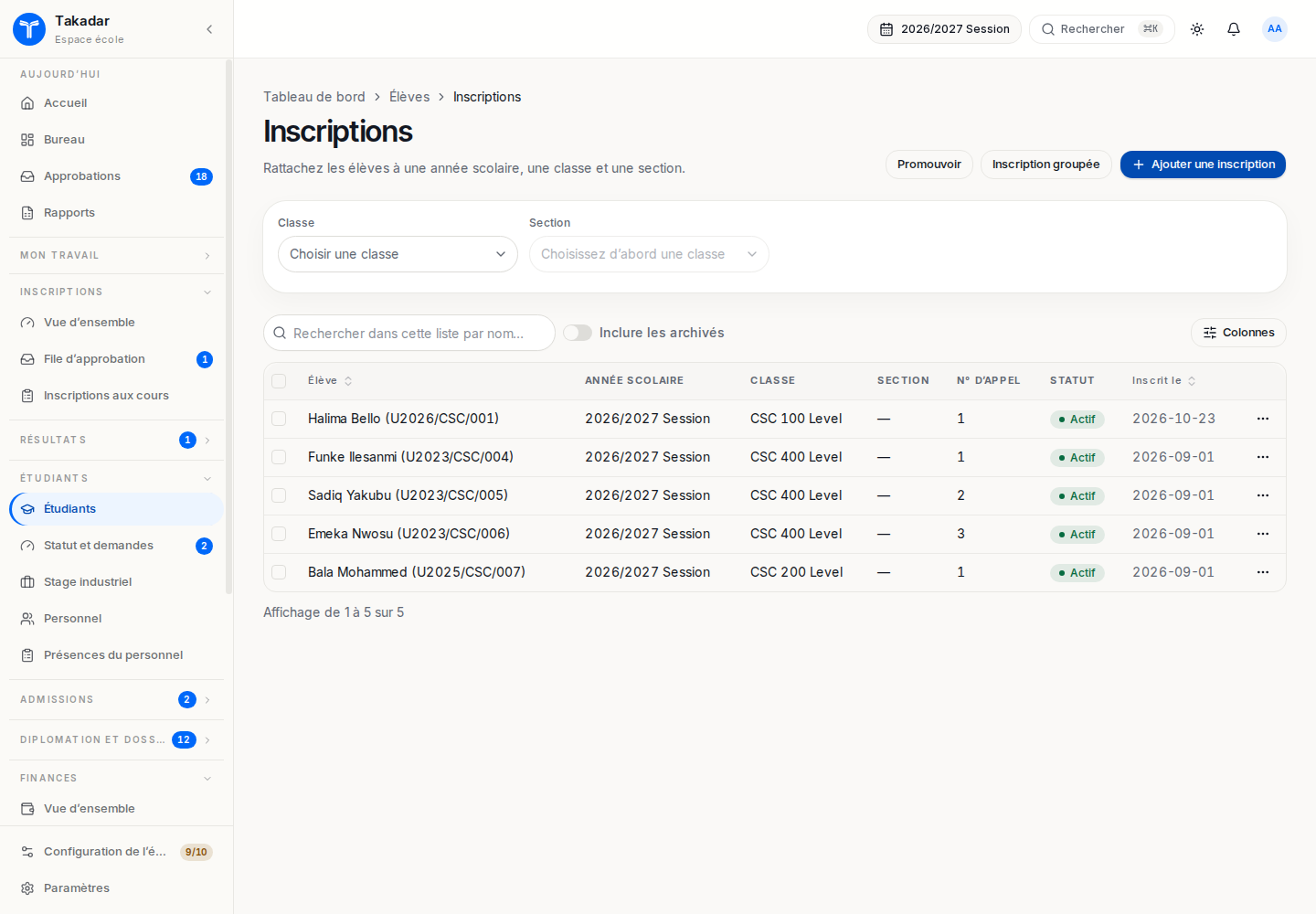
Le dossier décrit la personne. Une inscription de session place cette personne dans une classe ou un niveau de programme pour une session précise. Dans le supérieur, l’inscription aux cours reste distincte : un placement ne crée pas le panier de cours.
Créer ou importer le dossier
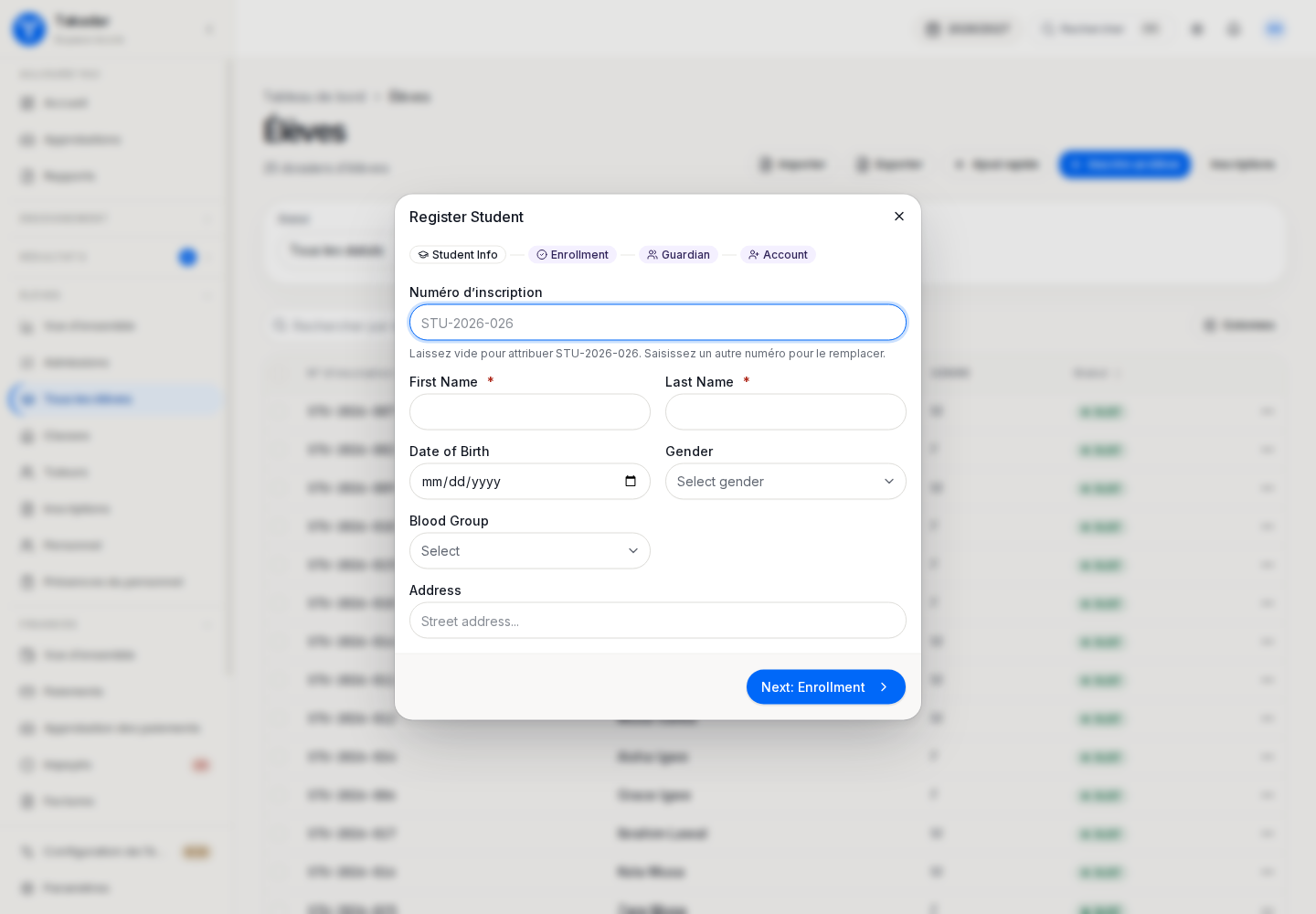
Utilisez Apprenants pour la personne et Inscriptions pour son placement. L’import des apprenants actuels peut charger classes et responsables familiaux. Une candidature peut aussi être convertie ou donner lieu à une immatriculation.
Vérifiez numéro d’admission ou matricule, identité, statut et cohorte. Réutilisez le dossier existant pour une nouvelle année ; ne créez pas une nouvelle personne à chaque session.
Réaliser le bon placement
Choisissez session, classe ou niveau et section. Précisez la période d’arrivée si elle est tardive. Ce contexte détermine les frais des périodes antérieures et les cours accessibles.
Dans le supérieur, enregistrez voie et niveau d’entrée à l’immatriculation. Les entrants Direct Entry ou par transfert peuvent commencer au-delà du premier niveau et nécessiter des cours complémentaires ou une reconnaissance de crédits. Le régime à temps plein ou partiel détermine les limites de crédits.
Lier l’accès familial
Un responsable familial doit être lié au bon enfant. Le portail utilise cette relation pour limiter les données accessibles. Avec plusieurs enfants, sélectionnez celui qui est concerné avant de consulter frais, devoirs ou résultats.
Si un enfant n’apparaît pas, demandez au secrétariat de vérifier la relation enregistrée et son lien avec le compte utilisateur. Modifier un nom ou partager un lien ne crée pas ce lien familial.
Conserver le parcours
Un changement de cohorte ne change pas le numéro de l’apprenant. Utilisez le passage à la session suivante ou les procédures approuvées pour les redoublements, transferts et retours. Chargez les années antérieures par placements et résultats historiques afin de conserver les sessions propres à l’étudiant, même avec des promotions décalées.
Dans l’application de démonstration
Ces captures utilisent des dossiers fictifs de démonstration. Sélectionnez une image pour l’agrandir.